Google Stadia
- Spillkonsoll med strømmede spill
- Ikke relevant
- Ikke relevant
- Ikke relevant
- Ikke relevant
- Ikke relevant
- Ikke relevant
- Spill i opptil 4K
- Nei
- Wifi 802.11 a/b/g/n/ac
- Ikke relevant
- Håndkontroll

Fordelene med Google Stadia
- Gratis, bra bilde og lyd (hvis du har god tilkobling), god respons i Stadia-kontrollen
- Svakt spillutvalg, forvirrende opplegg for hva som støtter tjenesten, rotete og dumt oppsett i Stadia-appen
Google Stadia er ikke en spillkonsoll i tradisjonell forstand. Det er faktisk ikke noen spillkonsoll i det hele tatt. I stedet er det en noe forvirret blanding mellom Chromecast, Netflix, mobiltelefon og et nærmest tilfeldig utvalg av spillkontroller og skjermer.
Helt gratis å spille
I bunn og grunn er det en strømmetjeneste, akkurat som Netflix eller Spotify, men for spill. Så langt er alt enkelt og logisk.
Enda bedre er det at det finnes et gratisalternativ. Dette betyr at du kan bruke og spille Stadia uten å betale en eneste krone. Men som gratiskunde er du låst til det forsvinnende lille antallet spill som er tilgjengelig i gratisdelen, alternativet de spillene du velger å kjøpe. Du er også begrenset til 1080p-oppløsning og litt tristere tall når det kommer til lyd og oppdateringsfrekvens.
I tillegg finnes Stadia Pro – en betaltjeneste som gir deg 4K-spilling med 60 bilder per sekund med bedre lyd. Du får også både gratisspill og rabatter på betalte spill.
Men hvis vi tar et steg tilbake – hvordan fungerer det egentlig?
Styres via mobilen
I utgangspunktet trenger du en mobil, enten iPhone eller Android, med Stadia-appen installert. Appen er knutepunktet og tilkoblingspunktet for både spill og maskinvare. Det er her du kan kjøpe spill, administrere abonnementet ditt, fikle med innstillinger og kommunisere med venner. Appen er også knutepunktet for både kontroller og "skjermer", som Google kaller det.
Det er også her Stadia begynner å bli litt rotete.
Både skjermer og kontroller består nemlig av en rekke ulike tilkoblingsmåter (se https://support.google.com/stadia/answer/9578631?hl=sv for hele listen).
Når det kommer til skjermer, betyr det enten en kompatibel mobiltelefon eller et nettbrett. Det betyr også en TV med Chromecast Ultra tilkoblet eller Google Chromecast med Google TV. Det betyr også enkelt, men langt fra alle, TV-er og strømmebokser med Google TV eller Android TV innebygd. I skrivende stund er vi i ferd med å få Stadia-støtte også i LGs TV-er fra 2020 og senere.
Kort oppsummert: Enten spiller du Stadia via en kompatibel mobil eller via en TV som på en eller annen måte er "tilstrekkelig" Chromecast-kompatibel.
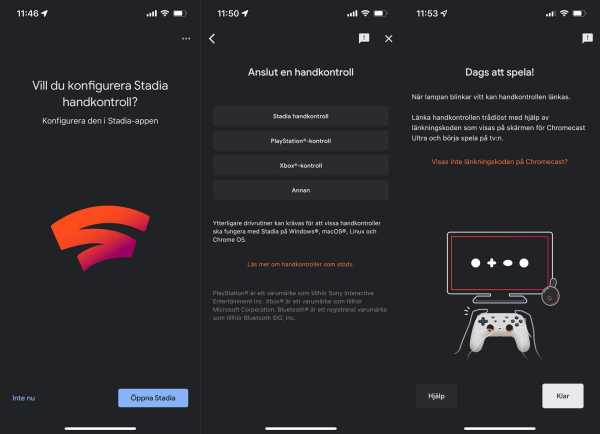
Hva med kontrollene? Det enkleste er skjermkontroller på mobilen eller nettbrettet. Dette gir imidlertid nokså dårlige styremuligheter, og i nesten alle situasjoner er en ekte håndkontroll bedre. Der finnes det mange alternativer. Hvis du spiller på PC, Mac eller Chromebook, er også Chrome-nettleseren tilgjengelig som et alternativ.
Xbox-kontroller (fra Xbox 360 og oppover), Playstation 4-kontroller og Switch Pro-kontrollen fungerer. Disse kobler du enten til telefonen eller nettbrettet via Bluetooth, eller via kabel til en kompatibel TV med Android TV eller Google TV innebygd. Mus og tastatur fungerer, men kun via nettleser.
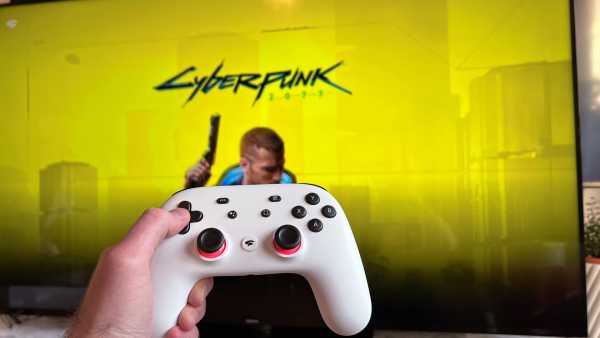
Stadias egen håndkontroll er den mest fleksible og kjører på WiFi. Den kan snakke med praktisk talt hvilken som helst kompatibel enhet og kan også brukes til å slå på strømmen hvis den er koblet til en Chromecast eller Chromecast-kompatibel TV.
Rotete? Ja. Ønsker du en enklest mulig løsning for å spille på TV-en din, selger Google en "Stadia Premiere Edition". Denne inkluderer både håndkontroll og en Chromecast Ultra, som er det vi hovedsakelig brukte i denne testen.
Feilfri spilling med god tilkobling
Med dette ute av veien – fungerer det? Som du kanskje har gjettet, kreves det litt mer av Internett-forbindelsen din hvis den skal fungere bra. Hvis du kjører en løsning med løs Chromecast, trenger du selvfølgelig et raskt og stabilt WiFi-nettverk hjemme. Minimumskravet er 10 MB per sekund og "raskere for oppløsninger over 720p", for å bruke Googles egne ord.
Slike faktorer vil selvsagt påvirke spillopplevelsen din, enten det er høyoppløst via Stadia Pro eller ikke. Når vi tester spillene som er inkludert via Stadia, kan vi likevel konstatere at det fungerer både bra og stabilt. Spillene begynner å kjøre mer eller mindre like raskt som de gjør for konsoll eller PC, og vi kan ikke klage på grafikkvaliteten.
Det samme ser imidlertid ikke ut til å gjelde for kjøpte spill. Her ser det ut til at det tar noen minutter før spillet "kommer inn i det", for å si det på den måten. I alle moduser kommer vi både forbi tittelskjermen og et stykke inn i verdenen i både Cyberpunk og Doom Eternal før pikslene slutter å se rotete ut. Etter ett eller to minutter ser systemet imidlertid ut til å henge med på det vi gjør, og alt blir krystallklart. Rart og litt trist at dette ser ut til kun å gjelde kjøpte spill og ikke gratistitler eller spillene som følger med via Stadia Pro.
Når vi først har startet, blir vi imidlertid positivt overrasket over hvor godt det faktisk er mulig å spille, og hvilken tight respons vi får fra kontrollen – selv om den er separat koblet til via WiFi. Med masse faktorer som kan gå feil, er dette absolutt ikke noe vi har lyst til å spille med i konkurransesammenheng, men for litt avslapning i sofaen har vi ingenting å utsette i det hele tatt. Samtidig føles Stadia-kontrollen mye mer plastaktig enn Xbox- og Playstation-motpartene.
Spinkelt grensesnitt
Vi kommer ikke unna spørsmålet om hvorvidt Stadia Pro er verdt pengene. Jo da, 4K med surroundlyd og 60 fps føles slik spill som et minimum bør oppleves i. Men er det verdt en hundrelapp i måneden kontra gratisalternativet? Det er faktisk litt usikkert. Selv rabattene og de inkluderte spillene føles litt tynt for prisen, spesielt når vi har blitt vant til hvordan Xbox Game Pass fungerer, og hvordan tilbudet ser ut der. Her kan du også slenge inn Ubisofts abonnementstjeneste, men det er en ekstra månedskostnad – ikke som med Game Pass hvor EA Play er inkludert.
Strukturen i Stadia-tjenesten er også ganske rotete. Via en Chromecast kan du kun se titlene som er i biblioteket ditt. Via mobilappen kan du gjøre innstillinger og finne spill å kjøpe eller legge til via ferdige lister. Men hvis du faktisk ønsker å kunne søke etter en tittel – du vet, det som egentlig skal være Googles hovedvirksomhet – må du kjøre via nettleseren for i det hele tatt å få den muligheten. Fordi alt er så tett knyttet til Google-kontoen din, ville det neppe skadet om vi kunne se oss om etter nye spill når vi allerede sitter i sofaen, eller i det minste kunne søke via appen.
På den ene siden er det hatten av for Google. Har du de rette tekniske betingelsene, fungerer dette systemet veldig bra, og vi får – bortsett fra kostnaden for en kontroll – en gratis spillkonsoll der vi kun betaler for spillene. Der og da føles det virkelig som den åpenbare fremtiden for gaming generelt sett.
På den annen side opplever vi Stadia Pro som litt fattig. Hvis vi abonnerer på en spillstrømmetjeneste, ønsker vi liksom ikke å måtte tenke på å kjøpe spill. Samtidig er tjenesten strengt PC-tilpasset, noe som betyr at alle former for mutiplayer er online og ikke hjemme i sofaen. Så er det selvfølgelig en ganske stor hodepine med hensyn til hvilke kontrollerer og skjermer som fungerer hvor og hvordan, noe som kan innebære en ganske stor teknisk terskel for vanlige hobbyspillere.
Google Stadia er en spennende tjeneste som godt kan være fremtiden. Men akkurat nå føles det mer som en teknisk demonstrasjon som man betaler for, enn en fullverdig spillstrømmetjeneste.

